jueves, 3 de abril de 2014

LOGO3


1. El primer paso sera crear una capa la cual llamaremos "LOGO3"

2. usaremos el logo que encontramos en inkscape como referencia y haremos un circulo encima( asignaremos el relleno al circulo; en este caso rojo)

 3. a continuación crearemos otro circulo del tamaño del circulo del modelo en  otro color y lo colocaremos justo encima.
marcaremos los dos círculos y vamos a "trayecto"--> diferencia ( donde se nos quedara el hueco que buscábamos.)


 4. A continuación con la ultima imagen volveremos a crear un circulo dentro del circulo rojo y volveremos hacer los mismo pasos que con el primero     
 pulsaremos trayecto --> diferencia y enviaremos una duplicación al fondo         (pulsando uno de los botones que se encuentra en el control )   
por lo que quedaremos con un segundo "aro" justo detrás del rojo y le asignaremos el color negro.

5. realizaremos los mismos pasos que hemos realizado al principio para seguir completando las restantes de nuestro "LOGO"  al volver a repetir los pasos anteriores conseguimos obtener el primer semicirculo superior.
al que se le añadirá como en el paso anterior en semicirculo correspondiente en color negro que actuara como fondo.

6. volvemos a repetir el mismo paso con la elipse que queda por acabar, pulsamos ( "trayecto"--> diferencia) y creamos el primer "circulo" y posteriormente crearemos otro circulo dentro del ya creado y volvemos a utilizar ("trayecto"--> diferencia) y lo enviaremos al fondo y cambiaremos su color ( negro)
 7. Finalmente le cambiaremos el color al "LOGO" pasaremos del color rojo al gris.
y este seria el resultado final:


miércoles, 2 de abril de 2014

LOGO2

  1.  El paso uno como en la actividad anterior (LOGO1) crearemos una capa para crear nuestro Logo a la que llamaremos "LOGO2. "
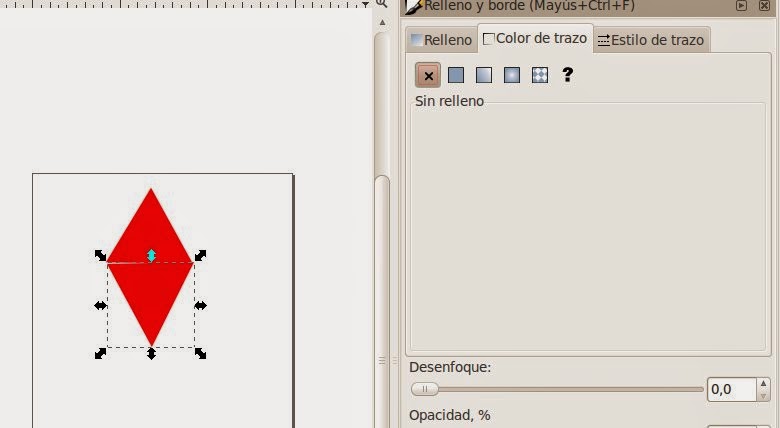
    2. En el paso dos haremos un triangulo con la herramienta para crear   estrellas y polígonos, le asignaremos el fondo rojo y  eliminaremos los bordes (ctrl+mayus +F) 


 3. a continuación crearemos otro triangulo siguiendo el paso "2" y lo rotamos para colocarlo justo debajo del primero formando un "rombo" ( debemos quitarle los bordes a los dos triángulos.


tras crear el primer  rombo pasaremos a crear los dos rombos invertidos.
Para ello volveremos a crear dos triángulos, eliminaremos los bordes y uniremos ( seleccionando los dos triángulos y pulsando ctrl+G) una vez unidos podremos darle forma y colocarlo en su lugar correspondiente.
4. y a continuación creamos el tercer y ultimo rombo y lo uniremos tal y como hemos indicado en los pasos anteriores.

 
por ultimo una vez unificado todo el logo añadiremos el nombre del logo justo debajo, y este es el resultado final :

lunes, 31 de marzo de 2014

LOGO1


  1.  EL primer paso es crear una nueva capa a la que se le llamara "LOGO"
  2.  El segundo paso seria crear un circulo perfecto
3.se selecciona la herramienta de texto y escribiremos nuestro nombre dentro del circulo ( con arial black) y ajustaremos el nombre al tamaño del circulo.
4. en el siguiente paso seleccionaremos el circulo y escogemos del menú "objeto" --> relleno y bordes cuando nos encontremos dentro del panel seleccionaremos color de trazo --> sin relleno, para que el circulo no tenga bordes.
( tambien podemos marcar en la pestaña relleno para elegir el relleno que queramos para nuestro circulo.)
 5. para centrar los dos objetos ( nombre y el circulo) seleccionaremos "objeto" -->alinear y distribuir 
centraremos en el eje : vertical 
                                      horizontal
6. por ultimo crearemos un grupo con los dos objetos,por ello volveremos a el menu y en "objetos" seleccionaremos -->" Agrupar"

* este seria el resultado final